InDesign · PDF comentado · Rescate técnico
Cuando los comentarios PDF no vuelven bien a InDesign: tres fallos distintos
Import PDF Comments puede fallar de maneras que, desde fuera, parecen casi iguales: tienes un PDF corregido, intentas devolver los comentarios a InDesign y algo no encaja.
Pero no siempre se ha roto lo mismo.
A veces InDesign deja de reconocer el PDF y lo rechaza antes de importar nada. Otras veces el PDF entra, pero el documento fuente ha cambiado y parte de los comentarios pierde su correspondencia. Y en otros casos InDesign importa el comentario correctamente, aunque después no pueda aplicarlo como el cambio editorial que esperabas.
Al investigar un caso real que nos llegó a través de LinkedIn fuimos separando estos problemas y haciendo pruebas para entender qué estaba ocurriendo en cada uno.
En este artículo nos quedamos solo con esas tres situaciones:
Son problemas próximos, pero técnicamente diferentes. Si solo te afecta uno, puedes ir directamente a ese apartado.
1. InDesign ya no reconoce el PDF
El caso que inició esta investigación nos llegó a través de LinkedIn.
El recorrido parecía el habitual: un documento maquetado en InDesign, un PDF exportado desde ese mismo documento y enviado al corrector, y ese mismo PDF de vuelta, ahora con los comentarios de revisión.
La relación entre las tres piezas era, por tanto, la esperada:
documento InDesign → PDF exportado desde ese documento → PDF comentado que vuelve al mismo InDesign
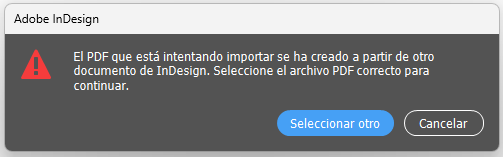
Sin embargo, al intentar importar los comentarios, InDesign se negó a continuar:
«El PDF que está intentando importar se ha creado a partir de otro documento de InDesign. Seleccione el archivo PDF correcto para continuar.»
El PDF se abría normalmente. Los comentarios seguían allí. Visualmente no parecía haberse roto nada.
Pero InDesign ya no lo reconocía como el PDF que había salido de aquel documento.
Lo que InDesign recuerda y nosotros no vemos
Un PDF contiene bastante más que las páginas que vemos en pantalla.
Cuando InDesign lo genera, incorpora información interna relacionada con el documento del que procede. Parte de esa información puede inspeccionarse dentro de la estructura del PDF bajo PieceInfo > InDesign.
Normalmente, quien utiliza Importar comentarios de PDF ni siquiera necesita saber que esto existe. El PDF sale, se comenta y vuelve.
Pero en nuestras pruebas apareció una relación muy clara entre esa información invisible y la capacidad posterior de InDesign para reconocer el PDF.
La investigación previa apuntaba ya a PieceInfo > InDesign como una de las pistas técnicas más consistentes de este mecanismo. Hay además información relacionada con la procedencia del documento, sus páginas y sus objetos maquetados, aunque Adobe no publica una especificación exhaustiva de todo lo que InDesign utiliza para validar esa conexión.

Un pequeño experimento
Partimos de un documento de InDesign, exportamos un PDF y añadimos varios comentarios de prueba.
Sin modificar el .indd ni el PDF comentado, lo importamos de nuevo. Funcionó correctamente. Ese era nuestro control.
A partir de ahí hicimos varias copias del mismo PDF y modificamos deliberadamente partes concretas de su estructura interna:
A. PDF original.
El PDF comentado, sin modificaciones internas. InDesign lo reconoció e importó los comentarios.
B. Sin PieceInfo.
Eliminamos ese bloque de información interna. El PDF seguía abriéndose y conservaba sus comentarios, pero perdió la información que estábamos investigando.
C. InDesign renombrado.
Alteramos dentro de PieceInfo la clave que identifica la información procedente de InDesign. El PDF continuaba pareciendo normal, pero la conexión dejó de funcionar correctamente.
D. Información de procedencia alterada.
Modificamos los identificadores internos que relacionaban aquel PDF con su documento de origen. La apariencia del PDF y sus comentarios seguían intactos, pero InDesign respondió que el archivo procedía de otro documento de InDesign.
Después restablecimos esa información utilizando como referencia una nueva exportación sana del .indd original. El PDF comentado volvió a ser aceptado.
E. Sin /Private.
Eliminamos otra parte de la información privada interna, pero mantuvimos intacta la identidad que habíamos comprobado como relevante. Esta vez InDesign siguió importando correctamente los comentarios.
El resultado es más interesante que una regla simplista del tipo “si falta información privada, InDesign falla”.
No toda esa información pesa igual.
Dos PDFs que para nosotros parecen equivalentes —mismas páginas, mismos comentarios— pueden no serlo para InDesign. Y, al mismo tiempo, pueden perder determinadas piezas internas sin que el recorrido llegue necesariamente a romperse.
Nuestro experimento permite localizar parte de esa frontera sin pretender convertirla en una especificación completa del formato.
¿Puede ocurrir fuera del laboratorio?
Las pruebas anteriores estaban deliberadamente manipuladas: modificábamos partes concretas del PDF para descubrir qué información resultaba relevante para InDesign.
Después quisimos acercarnos a algo que pudiera ocurrir sin tocar manualmente su estructura interna.
Utilizamos PDF Optimizer de Acrobat Pro, una herramienta destinada a reducir, limpiar y reorganizar determinados elementos de un PDF, y activamos específicamente la opción que elimina los datos privados pertenecientes a otras aplicaciones.
En este caso, esa “otra aplicación” era precisamente InDesign, que había generado el PDF.
Los comentarios no se eliminaron. El archivo continuaba abriéndose normalmente y las anotaciones seguían allí. Pero, al intentar devolverlo a InDesign, apareció de nuevo el mensaje:
«El PDF que está intentando importar se ha creado a partir de otro documento de InDesign.»
La prueba resulta interesante porque muestra un mecanismo posible: una operación que aparentemente no afecta ni a las páginas ni a los comentarios puede modificar información interna que InDesign necesita para reconocer el PDF como suyo.
Naturalmente, un corrector no suele recibir un PDF para abrir después PDF Optimizer y eliminar deliberadamente datos de InDesign. Pero tampoco podemos asumir que todas las aplicaciones conservan un PDF internamente tal como lo recibieron.
Un editor de PDF, una aplicación móvil o un proceso de guardado puede recomprimir, reorganizar, limpiar o reescribir partes del archivo sin que el usuario lo perciba. Nuestra prueba con Optimizer no demuestra que esas aplicaciones hagan exactamente lo mismo, pero sí muestra que una transformación invisible de ese tipo puede ser suficiente para degradar la relación con InDesign.
Y aquí el laboratorio conecta con problemas observados en flujos reales.
Adobe ha documentado incompatibilidades con comentarios realizados desde Vista Previa de Apple y también con comentarios creados desde Acrobat Reader en iOS o Android: el PDF y sus anotaciones pueden seguir existiendo, pero el recorrido posterior mediante Importar comentarios de PDF deja de funcionar correctamente.
No sabemos todavía si esos recorridos alteran exactamente la misma información interna que manipulamos en nuestras pruebas ni si producen siempre el mismo mensaje. Pero la proximidad entre ambos fenómenos merece ser investigada: un PDF puede salir correctamente de InDesign, ser revisado mediante una herramienta perfectamente razonable y regresar aparentemente intacto mientras algo importante para el viaje de vuelta ha cambiado por debajo.
¿Qué se ha roto realmente?
Antes de intentar reparar nada, conviene distinguir si el PDF conserva comentarios vivos, si todavía mantiene su conexión interna con InDesign y en qué estado se encuentra.
Aquí podrás comprobarlo con el diagnóstico de IMC.
Cómo recuperar la conexión
Cuando el PDF conserva todavía la estructura necesaria, la herramienta de reparación de Insert My Comments intenta devolverle la procedencia correcta utilizando como referencia una exportación sana del mismo documento, procurando intervenir lo mínimo posible sobre el PDF comentado.
Antes de pagar, recibes un PDF de comprobación que puedes probar en tu propio InDesign.
Un caso próximo que todavía estamos investigando
InDesign puede mostrar también otro mensaje:
«El PDF no se ha creado a partir de InDesign. Seleccione otro archivo PDF para continuar.»
Si el archivo se generó realmente desde Word, desde otra aplicación o mediante un proceso que creó un PDF nuevo, el mensaje no resulta sorprendente: ese PDF nunca tuvo la relación con el .indd que InDesign espera.
Pero hay un caso mucho más interesante.
¿Te ha aparecido este mensaje aunque sabes que el PDF original sí fue exportado desde InDesign?
Existen reportes en los que un PDF originado realmente en InDesign termina provocando después ese aviso. Nosotros mismos queremos caracterizar mejor qué recorridos pueden llevar hasta ahí y qué queda exactamente del archivo cuando ocurre.
Si el PDF salió de InDesign, pasó después por alguna aplicación o proceso de revisión y, al regresar, InDesign afirma que nunca fue creado desde InDesign, nos interesa conocer tu caso.
No hace falta que conozcas la causa técnica. Nos interesa sobre todo saber qué recorrido siguió el archivo: con qué aplicación se abrió, comentó o guardó y qué ocurrió antes de devolverlo a InDesign.
2. El documento de InDesign ha cambiado mientras el PDF estaba fuera
Hay otra situación en la que InDesign sí reconoce el PDF y permite importar sus comentarios, pero el problema aparece después.
El PDF salió correctamente del documento de InDesign. No se ha roto necesariamente su identidad ni ha pasado por ninguna aplicación extraña.
Lo que ha cambiado es el propio documento de InDesign.
Es un escenario editorial fácil de imaginar: se exporta un PDF para revisión y, mientras el corrector trabaja sobre él, alguien continúa modificando el .indd.
Cuando el PDF regresa, las dos piezas ya no representan exactamente el mismo estado del documento:
PDF enviado a revisión → el INDD continúa cambiando → vuelve el PDF comentado
La pregunta entonces es distinta a la del apartado anterior.
InDesign reconoce el PDF. ¿Pero sigue sabiendo dónde pertenece cada comentario?
Un mismo PDF frente a cinco versiones del documento
Para comprobarlo utilizamos un documento editorial real de 34 páginas.
Desde su versión original exportamos un único PDF y añadimos varios comentarios de sustitución distribuidos alrededor de una zona concreta: uno antes de los cambios, otro justo antes, dos dentro o muy cerca de la zona modificada y otro varias páginas después.
Ese PDF comentado permaneció siempre intacto.
Lo único que cambiamos fue el documento de InDesign al que intentábamos devolver los comentarios.
Preparamos cinco copias independientes:
A — Control.
Documento sin modificar.
B — Cambio mínimo.
Una sola palabra sustituida.
C — Eliminación.
Tres párrafos consecutivos borrados.
D — Inserción.
Dos párrafos completos duplicados.
E — Divergencia fuerte.
Eliminado un bloque de contenido equivalente aproximadamente a cinco páginas.
En el control, los comentarios relevantes se localizaron correctamente y pudieron aplicarse. Un comentario de portada presentaba ya una anomalía propia antes de introducir ningún cambio, así que lo dejamos fuera del análisis de correspondencia.
A partir de ahí empezamos a separar las versiones.
B. Una palabra: un fallo local
En la primera variante cambiamos una única palabra en InDesign:
privado → general
Uno de los comentarios del PDF estaba colocado precisamente sobre esa palabra.
El resultado fue muy limpio.
Los comentarios alejados del cambio siguieron localizándose y aplicándose correctamente. Pero el comentario que apuntaba a privado perdió su vínculo con el texto.
InDesign conservó el comentario, pero mostró:
«El objeto vinculado se ha modificado o eliminado.»
Al seleccionarlo ya no se marcaba ningún fragmento del documento y la única opción disponible era Resolver.
Una modificación mínima, por tanto, no inutilizó toda la revisión. Rompió justo la correspondencia que había dejado de existir.
C. Tres párrafos eliminados: perder el vínculo, equivocarse y volver a encontrarlo
Después eliminamos tres párrafos consecutivos en la misma zona.
Aquí el comportamiento fue bastante más complejo.
Algunos comentarios conservaron una referencia aproximada de página, pero perdieron el anclaje al texto y quedaron únicamente como Resolver.
Otro produjo algo más delicado.
En el PDF original estaba colocado sobre la palabra privado, dentro de uno de los párrafos eliminados. Después de modificar el .indd, InDesign no lo dejó simplemente sin asignar: lo vinculó parcialmente a otro fragmento de texto en la página siguiente, sobre la palabra históricamente.
No había ninguna relación lingüística entre ambos textos.
Eso introduce un fallo potencialmente más peligroso que un comentario claramente perdido: un comentario que parece haber encontrado destino, pero lo ha encontrado mal.
La posición observada es compatible con que intervengan referencias geométricas o estructurales —por ejemplo, alguna forma de posición u offset—, pero nuestro experimento no permite todavía afirmar cómo funciona internamente el algoritmo.
Y ocurrió además algo inesperado: un comentario situado varias páginas después volvió a localizarse correctamente.
La correspondencia no quedó simplemente desplazada para todo lo que venía después. InDesign fue capaz de recuperar el mapeo más adelante.
D. Duplicar no fue lo mismo que eliminar
Probamos después el movimiento contrario: en lugar de quitar contenido, duplicamos dos párrafos completos.
El resultado fue sorprendentemente estable.
Los comentarios siguieron localizándose y aplicándose correctamente. Incluso el comentario asociado a privado, que ahora aparecía dos veces en el documento, permaneció vinculado a la primera aparición, correspondiente al texto original, y no a la copia recién añadida.
Esto impide reducir el problema a una regla sencilla del tipo:
«cuanto más cambia el documento, más comentarios fallan».
No parece importar solo cuánto cambia. También importa qué cambia, dónde cambia y cómo altera la estructura que InDesign intenta reencontrar.
E. Cuando la divergencia es grande
Finalmente eliminamos un bloque de contenido equivalente aproximadamente a cinco páginas.
Esta vez el deterioro fue prácticamente general.
Los comentarios siguieron apareciendo en el panel, pero ninguno pudo aplicarse.
InDesign conservaba todavía cierta referencia aproximada de página en varios de ellos, aunque ya no encontraba el texto al que pertenecían. El comentario situado más adelante acabó incluso llevando a una página vacía después del fuerte reflujo del documento.
Los comentarios habían sobrevivido. Su correspondencia con el documento, no.
La correspondencia no se rompe de una sola manera
El experimento deja una conclusión especialmente importante.
Cuando el documento de InDesign cambia mientras el PDF está fuera, el resultado no pasa simplemente de «funciona» a «no funciona».
La correspondencia puede:
- mantenerse correctamente;
- perderse solo alrededor de una modificación;
- conservar aproximadamente la página pero perder el texto;
- vincularse a una ubicación equivocada;
- recuperarse más adelante;
- o deteriorarse de forma general cuando ambas versiones se han separado demasiado.
Y eso explica por qué este problema es distinto del anterior.
En el primer caso, InDesign deja de reconocer el PDF.
Aquí puede reconocerlo perfectamente, importar sus comentarios y, sin embargo, haber perdido total o parcialmente la respuesta a otra pregunta: dónde pertenece ahora cada uno.
Una precaución sencilla
La forma más segura de evitar este segundo problema es también la más sencilla: si un PDF ha salido para corrección y debe regresar mediante Importar comentarios de PDF, conviene mantener estable el documento de InDesign hasta recuperar esa revisión.
Cuando eso no sea posible, tampoco hay que asumir automáticamente que toda la revisión se ha perdido.
Nuestro experimento muestra algo más complejo: algunos comentarios pueden seguir siendo perfectamente utilizables, otros quedar claramente huérfanos y, en determinados casos, alguno puede incluso parecer vinculado sin estarlo correctamente.
Ese último caso es probablemente el que merece más atención.
3. El comentario se importa, pero no se puede aplicar como corrección

Hay todavía un tercer problema, más sencillo que los anteriores.
Esta vez el PDF está bien, InDesign lo reconoce y el comentario llega incluso al lugar correcto.
Lo que falla es otra cosa: el tipo de anotación elegido para expresar la corrección.
Imaginemos que el texto contiene:
niño
y el corrector quiere sustituirlo por:
niña
Una forma muy natural de indicarlo consiste en resaltar niño y escribir niña en el comentario asociado.
Para una persona, la intención es inequívoca:
niño → niña
Pero técnicamente un resaltado con un comentario y una anotación de tipo Reemplazar texto no son lo mismo.
InDesign puede importar y localizar ese resaltado, pero no por ello lo interpreta como una sustitución que pueda aceptar y ejecutar. Para eso espera tipos de anotación específicamente textuales, como Reemplazar texto, Insertar texto o Tachar texto.
En este caso no se ha perdido la relación entre el PDF y el documento, como en el primer problema. Tampoco se ha roto el vínculo con el texto porque el .indd haya cambiado, como en el segundo.
La corrección está bien localizada y su contenido puede ser perfectamente literal. Lo que se ha elegido mal es el vehículo técnico con el que viaja.
Y es un error humano bastante comprensible.
Los resaltados, subrayados o notas resultan muy visibles y naturales durante una revisión. El corrector no tiene por qué estar pensando en qué objeto PDF necesitará después InDesign para convertir aquella indicación en una operación ejecutable.
Convertir la anotación, no interpretar la corrección
Este caso permite una solución especialmente mecánica.
Si un resaltado, subrayado o subrayado ondulado contiene una selección textual y un comentario que ya expresa exactamente el reemplazo deseado, no hace falta interpretar qué quiso decir el corrector.
Basta con cambiar el tipo técnico de anotación:
Resaltado sobre niño + comentario niña → Reemplazar texto: niño → niña
Eso es lo que hace la herramienta Convertir resaltados de IMC: conserva la selección, la geometría y el contenido del comentario, pero transforma la anotación en un reemplazo de texto que pueda entrar por el carril nativo previsto para ese tipo de corrección.
La comprobación puede hacerse antes de pagar: IMC genera el PDF preparado y permite verificar después el comportamiento en la propia instalación de InDesign.
El señalador y el contenido son dos problemas distintos
Este tercer caso afecta a cómo se ha señalado la corrección. Pero hay una segunda mitad del problema: qué se ha escrito dentro del comentario.
niña está lista para sustituir a niño.
En cambio:
«Por favor, creo que aquí quedaría mejor poner niña»
expresa la misma intención para una persona, pero ya necesita extraer primero cuál es exactamente el texto que debe introducirse.
Ahí aparecen otros problemas próximos que no vamos a desarrollar en este artículo: comentarios demasiado verbosos, textos que necesitan corrección o traducción antes de insertarse y anotaciones que expresan cambios de formato —negrita, cursiva u otras instrucciones— que no son simples sustituciones de texto.
IMC dispone también de herramientas para algunos de esos casos, como Extraer el núcleo del comentario, Corrección en contexto, Textos asociados o Marcas, prefijos y sufijos. No todas se aplican al flujo de InDesign ni resuelven el mismo problema, pero parten de una idea común:
para automatizar una corrección no basta con que una persona entienda perfectamente lo que significa. También tiene que estar expresada de una forma que el siguiente sistema pueda ejecutar.
Tres fallos que se parecen, pero no son lo mismo
Cuando un PDF corregido no vuelve bien a InDesign, el síntoma inicial puede ser casi siempre el mismo: los comentarios están ahí, pero el recorrido esperado se ha roto.
Lo importante es averiguar en qué punto:
- ¿InDesign sigue reconociendo el PDF como procedente de ese documento?
- ¿Si lo reconoce, sigue sabiendo dónde pertenece cada comentario?
- ¿Y si lo localiza, el tipo de anotación permite aplicar realmente la corrección?
Son tres problemas diferentes y, por tanto, también requieren soluciones diferentes.
Esta investigación empezó con un PDF real que InDesign dejó de reconocer y ha terminado llevándonos bastante más lejos: a su información interna, al comportamiento del mapeo cuando el documento cambia y a la diferencia entre una corrección comprensible para una persona y una corrección técnicamente ejecutable.
Y todavía quedan zonas por entender.
Si tu PDF salió realmente de InDesign y al regresar se comporta de una forma que no encaja con ninguno de estos tres casos, nos interesa especialmente conocer el recorrido que siguió el archivo y qué ocurrió al intentar importar sus comentarios.