Localización · Antes de aplicar
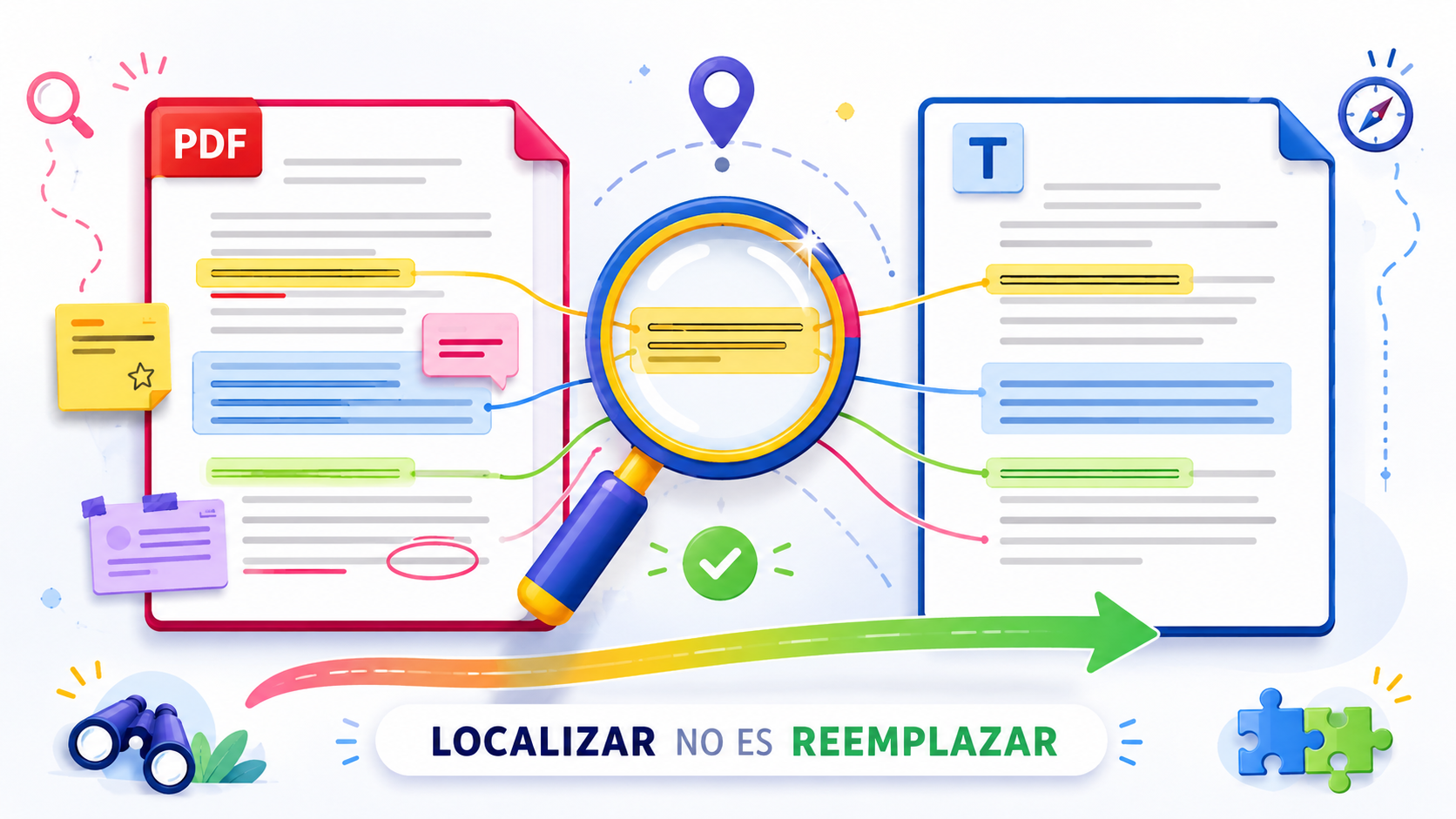
Localizar no es reemplazar
Reemplazar es intervenir en el documento. Localizar es demostrar que puedes intervenir ahí.
Y ese orden importa.
Antes de pegar una corrección, hay que saber exactamente dónde cae.
Parece una frase obvia, pero en el trabajo con PDF comentado y documento fuente editable es una de las diferencias más importantes. El cambio no empieza cuando escribes una palabra nueva. Empieza antes, cuando decides que ese comentario corresponde a ese punto concreto del fuente y no a otro parecido.
Primero hay que llegar al lugar correcto
Una corrección puede estar perfectamente entendida y aun así no estar lista para aplicarse.
Falta una pregunta previa:
¿dónde cae exactamente?
No basta con saber qué quiere decir el comentario. Hay que localizar el tramo real del documento donde ese cambio tiene que aterrizar. Y eso, muchas veces, no es un gesto automático ni evidente.
Porque el PDF y el fuente no son el mismo objeto. El PDF muestra una página revisada. El fuente guarda el documento vivo: texto, formato, estructura, etiquetas, tablas, estilos o fragmentos internos.
Entre ambos hay una correspondencia que hay que probar.
A veces localizas buscando
Un camino habitual es la búsqueda textual.
Copias una selección del PDF. La pruebas en el documento fuente. Si no aparece, limpias el fragmento, cambias la selección, buscas una frase cercana o amplías contexto.
Si aparece demasiadas veces, haces lo contrario: buscas una palabra menos común, una frase más larga, un número, un título o una parte del párrafo que reduzca la ambigüedad.
En ese modo de trabajo, Ctrl+F no es solo una comodidad. Es una pequeña herramienta de prueba. Sirve para preguntar al fuente: “¿existe aquí esta cadena?, ¿cuántas veces?, ¿en qué contexto?”.
Pero una respuesta positiva no siempre basta.
Encontrar una coincidencia no significa automáticamente haber encontrado el lugar correcto.
Destornillador editorial
Alt+Z: saltar del PDF al fuente
Para la vía de localizar buscando, hay un atajo muy simple que puede ahorrar muchos gestos repetidos: seleccionas un fragmento en el PDF, pulsas Alt+Z y el foco salta al documento fuente con la búsqueda ya lanzada.
Este ejemplo está pensado para Notepad++ como editor del fuente. La idea no depende de Notepad++: cada persona tendría que adaptar la ventana de destino a su propio flujo, ya sea XML, HTML, TXT, LaTeX u otro documento editable.
El script no aplica el comentario. No reemplaza nada. Solo hace más rápido el paso previo: copiar una señal del PDF y buscarla en el fuente para comprobar dónde cae.
Es un script mínimo para AutoHotkey v2. Para usarlo hay que tener AutoHotkey instalado, guardar el código en un archivo .ahk y ejecutarlo. La ventana del PDF debe estar activa cuando se pulsa Alt+Z, y Notepad++ debe estar abierto con el documento fuente cargado.
; Buscar texto contextual de PDF a fuente en Notepad++
		; AutoHotkey v2
		; Atajo: Alt + Z
		;
		; Uso:
		; 1. Abre el PDF.
		; 2. Abre el documento fuente en Notepad++.
		; 3. Selecciona un fragmento del PDF.
		; 4. Pulsa Alt + Z.
		; 5. El script copia la selección, activa Notepad++,
		;    va al inicio del documento, abre la búsqueda,
		;    pega el texto y lanza la búsqueda.

		!z::
		{
		  A_Clipboard := ""

		  Send "^{Ins}"

		  if !ClipWait(1) {
			return
		  }

		  Sleep 20

		  if WinExist("ahk_class Notepad++") {
			WinActivate
			WinWaitActive
			Send "^{Home}"
			Send "^f"
			Send "^v"
			Send "{Enter}"
			Send "{Esc}"
		  }

		  Sleep 20
		}
Es deliberadamente pequeño. No limpia el texto copiado, no resuelve ambigüedades y no decide si la coincidencia es buena. Solo convierte una rutina manual —copiar, cambiar de ventana, abrir búsqueda, pegar y buscar— en un gesto rápido. Después sigue tocando mirar: localizar no es reemplazar.
Otras veces localizas mirando
Hay otro camino, más visual y muy editorial.
PDF a la izquierda. Fuente a la derecha. Scroll paralelo. Ojo atento.
Ahí no buscas solo una cadena de texto. Buscas señales.
- Una negrita.
- Un número.
- Un título cercano.
- Una tabla.
- Una caja lateral.
- Una palabra rara.
- Una nota.
- Una mancha visual que recuerdas haber visto.
El ojo editorial también localiza. No siempre trabaja como un buscador, pero sabe orientarse por faros: formas, rarezas, ritmo de la página, estructura, cercanía con otros elementos.
Ese método puede ser muy eficaz. Pero tampoco debería convertirse en una apuesta.
Una intuición visual ayuda. La localización empieza cuando puedes comprobarla.
Dos caminos para llegar al mismo punto
Buscar
copiar selección
probar en el fuente
ampliar contexto
reducir ambigüedad
Mirar
PDF a la izquierda
fuente a la derecha
scroll paralelo
faros visuales
Una coincidencia no siempre es una localización
Esta es la trampa.
Encuentras una frase. El buscador salta. Parece que ya está.
Pero quizá esa frase aparece más de una vez. Quizá el mismo tramo se repite en un índice, en una tabla, en un encabezado o en otro apartado. Quizá el fragmento textual coincide, pero el comentario del PDF apuntaba a otra ocurrencia.
Una coincidencia ayuda.
Pero una coincidencia no siempre localiza.
Localizar exige algo más que encontrar texto parecido. Exige poder decir: este comentario cae aquí, en este punto, por este contexto.
El trabajo importante, en ese momento, todavía no es aplicar el cambio.
Es demostrar que estás en el sitio correcto.
El instante anterior al reemplazo
Localizar es el instante anterior al reemplazo.
El momento en que todavía puedes decidir no tocar.
Esa pausa tiene valor. Porque una vez sustituyes, suprimes o transformas texto, ya has intervenido en el documento. Antes de hacerlo, necesitas una mínima seguridad: no solo sobre el cambio, sino sobre el lugar donde lo vas a aplicar.
La pregunta todavía no es “¿qué pego?”.
La pregunta es:
¿dónde estoy?
El criterio IMC
Insert My Comments ordena ese momento.
El instante anterior al reemplazo, cuando todavía hay que localizar, comprobar y decidir.
La herramienta no trata la aplicación de comentarios como un simple copiar y pegar. Primero intenta construir una correspondencia entre el PDF comentado y el documento fuente editable.
Y esa correspondencia no se presenta como una verdad muda. IMC puede señalar el nivel de confianza de la localización en el visor del fuente, para que el usuario distinga mejor entre lo que parece directo y lo que conviene mirar con más atención.
La idea no es esconder la incertidumbre. Es hacerla visible antes de reemplazar.
Solo después tiene sentido preparar una propuesta de cambio.